AI凄い!無料の擬人化フィギュア化フィルターに挑戦してみた
最近、著名人もこぞって投稿していることで話題のMeitu「擬人化フィギュアフィルター」に挑戦してみました。
乙武さんのは流石に苦笑いしたわ…
私のフィギュアが完成しました!!
— 乙武洋匡 (@h_ototake) September 5, 2025
※手足が欠損しておりますが、不良品ではございません。 pic.twitter.com/nEUKRZrz2z
ふざけた格好でもフィギュア化できるか気になったので色々な格好で試してみたよ。
・白塗りコスプレ

これ風呂場で取ったからすげー見切れてるんですが、足元映ってないのにポーズ迄いい感じに補完されています。手袋持ってるところは再現しないで欲しかったけどw
おお、元の写真より美化されて入るけど私の特徴捉えてる~

・白塗りコスプレ(男)
ふざけ倒したネタ枠。
ドラクエの遊び人のコスプレをバストアップで取り込んでみました。
下半身映ってないのにほぼ再現されるの凄すぎる!!


東南アジアあたりでちょっと売ってそうな感じが憎いwww
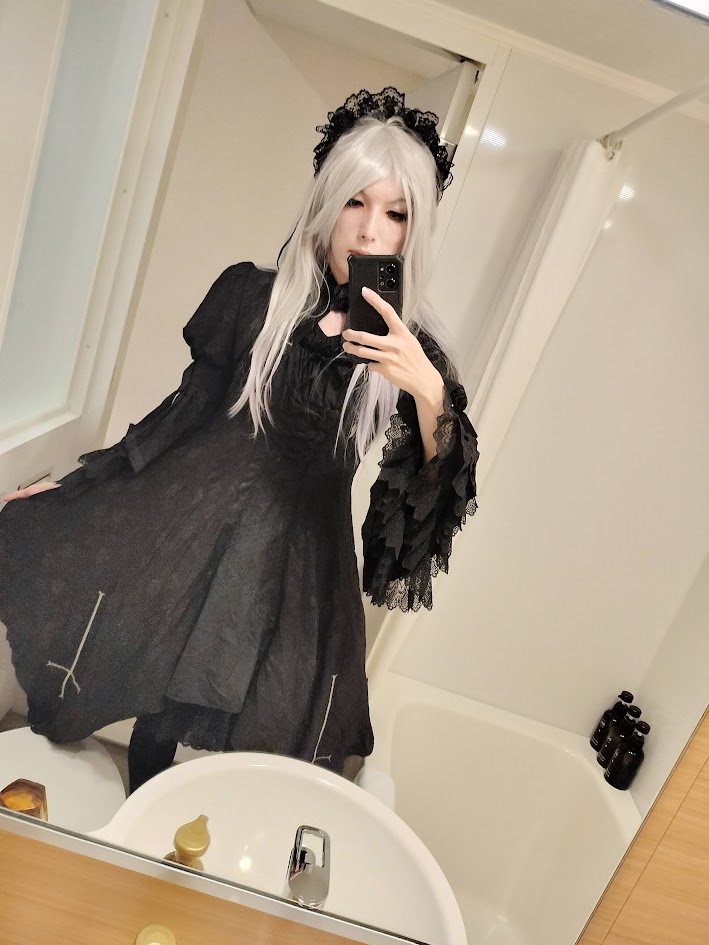
・自撮り(ゴスロリ)
新宿二丁目行く前…じゃなくて普通にハロウィンでお出かけするときに撮った私服写真。
手に持ってるスマホ迄再現されてしまったwww

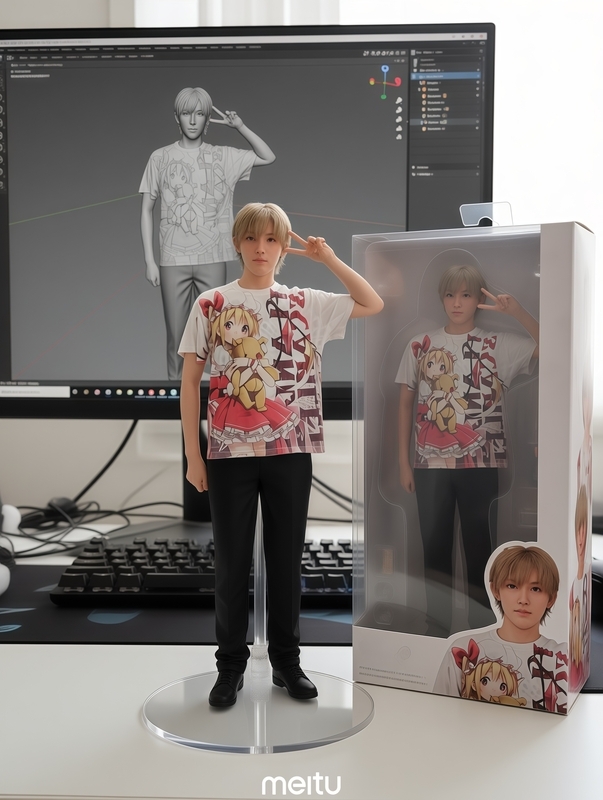
④アニメTシャツ写メ
自宅にあるアニメTシャツ着て撮ってみた。
普段からこの格好でウロウロしているわけではないです(;´Д`)
元写真載せませんが、これ再現度高いな。
顔変わりすぎて草ですがwww
擬人化フィギュアの使い方
画像加工アプリ「Meitu」を利用すると回数制限はありますが無料で利用することができます!
またこちらから私の招待でダウンロードすると、VIPアクセスが一定期間無料で利用できますので興味のある方はこちらを使ってみてください↓
アプリを開くとトップページにAI魔法変身のトップにフィルターがあります。

見つからない場合は、シームレスコラージュやAI髪など表示されているメニューバーを右にフリックすると「AI加工」というアイコンがあるのでその中から探してください。
恐らくトレンド欄上位にあるのですぐ見つかると思います。
適当な画像を選ぶとあっという間にAI化が完了します。
混雑時は繋がりにくいかもしれません。
また同じ写真でもフィルターを使うたびにかなり結果が変わることもあるみたい。
「後で確認」ボタンを押して作ったAI加工画像はどこ?見直す方法は?
時間がかかる際や、大量に作って後で見たいときは画像生成中に「後で確認」することも可能です。
ただ生成した画像がどこにあるのかちょっと分かりにくいですよね…
トップ画面⇒「AI生成」⇒右上の「最近の項目」
この手順で7日以内に生成した項目を見直すことができます。自動で削除される前に保存推奨です。
